
Un tableau de bord pour la direction, une page de suivi avant l'audit Qualiopi, un planning lisible par salle : ces outils, on les rêve souvent, on les bricole parfois dans un tableur, et on finit rarement par les maintenir.
Avec votre assistant IA connecté à Edusign, vous pouvez désormais les faire naître d'une simple description. C'est le quatrième niveau d'usage du serveur MCP : après consulter, analyser et agir, créer des outils. Voici 8 outils à générer, classés par besoin.
Quand vous posez une question à votre assistant, il vous répond dans la conversation. Quand vous lui demandez un outil, il produit quelque chose de réutilisable : une page web, un tableau de bord ou un document, construits à partir de vos données Edusign.
La différence est simple :
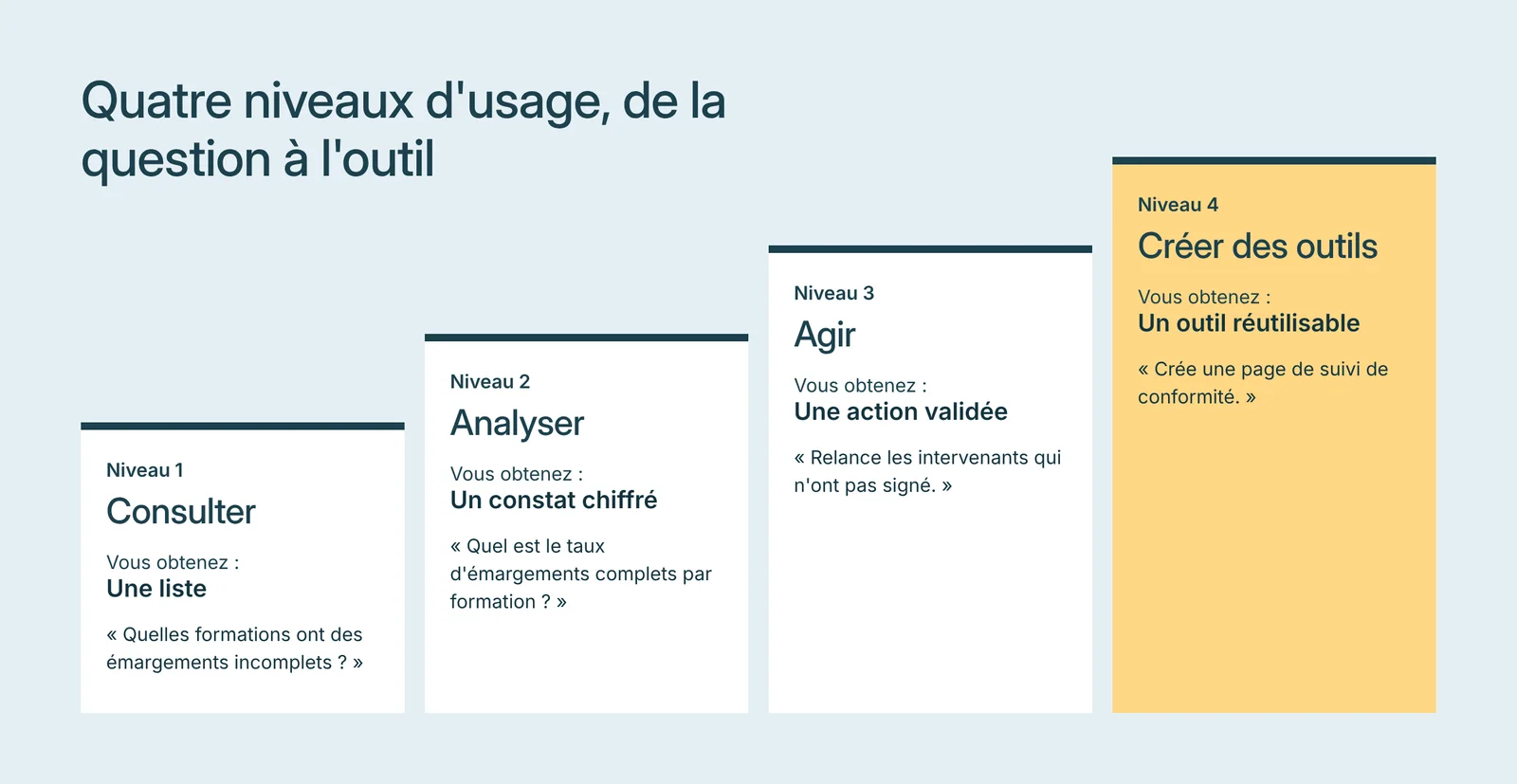
Si vous découvrez le MCP, commencez par notre article Comprendre le MCP et l'intégrer dans vos usages quotidiens en formation.
💡 Astuce : pour obtenir un outil à jour, relancez simplement la demande. Gardez votre prompt sous la main, ou partez des prompts prêts à l'emploi de notre page cas d'usage IA.
Préparer un audit, c'est vérifier que chaque formation dispose de preuves complètes. Le cockpit les rassemble sur une seule page.
Exemple de demande : « Crée une page de suivi de conformité qui liste chaque formation en cours, avec le pourcentage d'émargements complets (apprenants et intervenant), le nombre d'anomalies à corriger, les questionnaires de satisfaction envoyés et leur taux de réponse. Mets en évidence en rouge les formations à risque et permets d'ouvrir le détail des anomalies. »
Vous obtenez une page qui liste chaque formation avec ses indicateurs, les formations à risque en rouge, et le détail des anomalies en un clic. → Voir le cas d'usage « Cockpit de conformité Qualiopi »
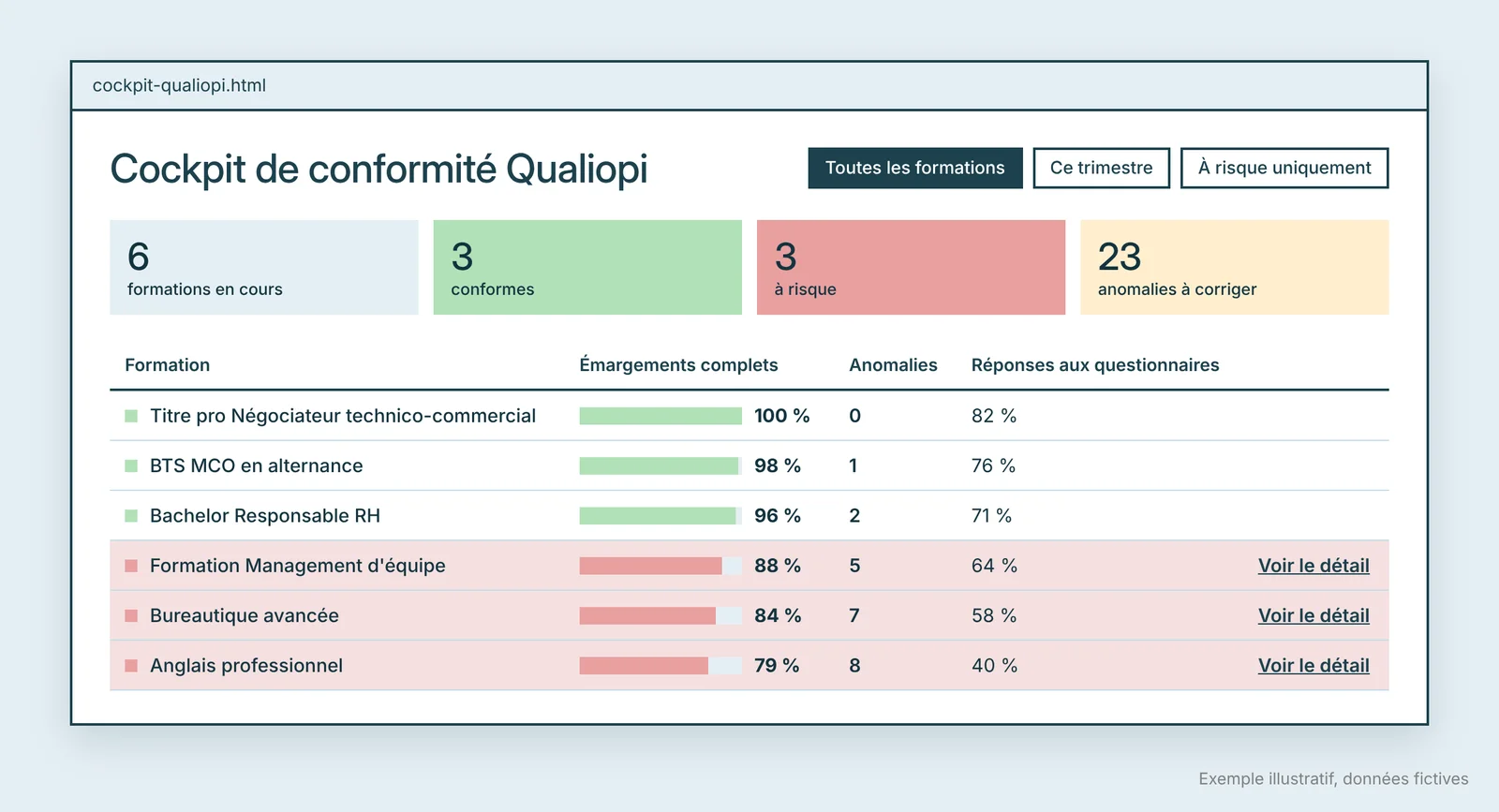
Exemple illustratif, données fictives.
Besoin d'un contrôle ponctuel juste avant l'auditeur ? Le cas d'usage Contrôle de conformité avant audit liste les émargements incomplets à corriger. Pour le cadre réglementaire, consultez notre ressource Qualiopi et le replay de notre webinaire avec MGA Conseils & Formations sur le nouveau référentiel Qualiopi pour les CFA.
Votre direction veut une vue d'ensemble, pas une liste d'apprenants. Le tableau de bord consolide l'assiduité de tous vos groupes, filtrable par période et par groupe.
Exemple de demande : « Crée un tableau de bord d'assiduité pour la direction : taux global, taux par groupe, évolution sur les trois derniers mois, avec des filtres par période et par groupe. »
→ Voir le cas d'usage « Tableau de bord d'assiduité pour la direction »
Avant un jury, chaque dossier doit être factuel et complet. Plutôt que de les préparer un par un, demandez une page par apprenant et un récapitulatif de promo.
→ Voir le cas d'usage « Dossiers d'assiduité de toute une promo pour le jury »
Dans notre article OPCO, financeurs : justifier les heures réalisées avec votre assistant IA, nous avons vu comment obtenir le récapitulatif des heures en une demande. L'outil va plus loin : barres de progression par apprenant, alertes sous le seuil de réalisation, export CSV prêt à transmettre.
→ Voir le cas d'usage « Suivi des heures réalisées pour les financeurs »
Un tableau de bord à ouvrir chaque matin : les signatures manquantes du jour et de la veille, et un bouton pour relancer. C'est la version « outil » de la relance décrite dans notre article 8 tâches administratives à confier à votre assistant IA.
→ Voir le cas d'usage « Page des signatures en attente avec relance en un clic »
Une vue de la semaine par salle et par intervenant, avec les doubles réservations signalées. Pratique pour un point d'équipe le lundi, ou pour vérifier une semaine chargée d'un coup d'œil.
Exemple de demande : « Crée un planning visuel de la semaine prochaine, avec une vue par salle et une vue par intervenant, et signale en rouge les doubles réservations. »
→ Voir le cas d'usage « Planning hebdomadaire visuel »
Si Edusign est connecté à votre ERP ou à votre outil de scolarité, une page de suivi affiche les logs de synchronisation, les erreurs et leurs causes probables. Un gain de temps pour vos équipes SI, et moins d'allers-retours avec le support.
→ Voir le cas d'usage « Suivi des synchronisations avec votre ERP »
Vos questionnaires en ligne ont été remplis, il reste à les présenter. L'assistant génère une restitution avec graphiques, points forts et un plan d'action en trois points, prête pour votre conseil de perfectionnement.
→ Voir le cas d'usage « Restitution d'un questionnaire pour le conseil de perfectionnement »
💡 Conseil : commencez par l'outil que vous construisez aujourd'hui à la main dans un tableur. C'est celui qui vous fera gagner le plus de temps dès la première semaine.
