
Un cours à ajouter à la dernière minute. Une intervenante absente à remplacer. Douze apprenants qui n'ont toujours pas signé la session de mardi. Chacune de ces tâches prend quelques minutes, mais mises bout à bout, elles occupent une bonne partie de la semaine des équipes administratives.
Avec le serveur MCP Edusign, votre assistant IA ne se contente plus de répondre à vos questions : il agit dans Edusign à votre place. Vous décrivez ce que vous voulez en une phrase, il vous montre un récapitulatif, vous validez. Voici 8 tâches à lui confier dès aujourd'hui.
Dans notre article Comprendre le MCP et l'intégrer dans vos usages quotidiens en formation, nous avons vu comment poser des questions à Edusign depuis ChatGPT ou Claude : qui n'a pas signé, quel est le planning d'une promo, quels justificatifs sont en attente.
L'étape suivante, c'est l'action. Votre assistant peut créer, modifier et relancer directement dans votre espace Edusign. Plus besoin d'ouvrir le bon formulaire, de remplir chaque champ, puis de recommencer pour le cours suivant.
Ce que ça change au quotidien :
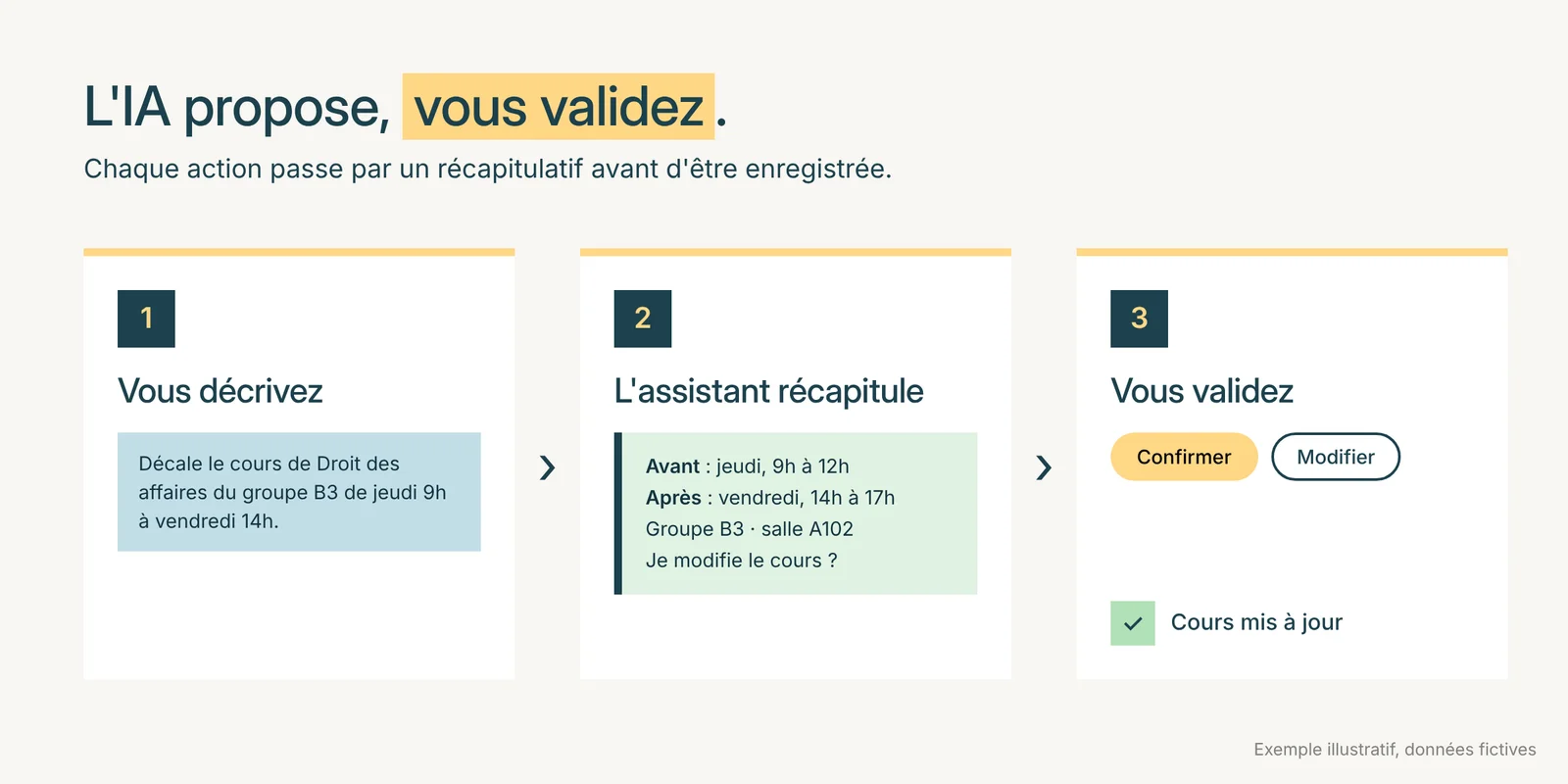
C'est la question qu'on nous pose le plus : « Et si l'IA se trompe ? » La réponse tient en une règle : l'IA propose, vous validez.
Avant chaque création ou modification, votre assistant vous présente un récapitulatif de ce qu'il s'apprête à faire. Rien n'est enregistré tant que vous n'avez pas confirmé. Vous pouvez corriger un détail (« plutôt en salle B204 ») avant de valider.
Le serveur MCP ajoute ses propres garde-fous :
Pour en savoir plus, consultez notre page sécurité et notre charte IA et données étudiantes.
💡 Conseil : ajoutez à la fin de vos demandes « Récapitule-moi les informations et attends ma confirmation avant de créer ». C'est la formule utilisée dans tous nos prompts prêts à l'emploi.
Un atelier à caler cet après-midi, une session de rattrapage décidée le matin même : il faut que l'émargement soit prêt avant l'arrivée des apprenants.
Exemple de demande : « Crée un cours aujourd'hui de 16:00 à 18:00 intitulé Atelier CV, avec l'intervenant Sophie Martin, pour le groupe B3, en salle B204. Récapitule-moi les informations et attends ma confirmation avant de créer. »
Votre assistant affiche le récapitulatif, vous confirmez, le cours est créé et l'émargement est ouvert. → Voir le cas d'usage « Créer un cours en une phrase »
Un module de douze séances, tous les mardis matin, vacances scolaires exclues : c'est typiquement le planning qu'on saisit séance par séance.
Exemple de demande : « Crée le module Gestion de projet pour le groupe BTS MCO 1, tous les mardis de 9h à 12h du 3 novembre au 16 février, en excluant les vacances de Noël. Récapitule avant de créer. »
L'assistant liste les dates retenues, vous vérifiez qu'aucune ne manque, il crée l'ensemble. → Voir le cas d'usage « Créer une série de cours récurrents »
Une intervenante malade, une salle indisponible : le changement doit être fait vite, et bien.
Exemple de demande : « Décale le cours de Droit des affaires du groupe B3 de jeudi 9h à vendredi 14h, et remplace l'intervenant par Marc Leroy. Montre-moi l'ancien et le nouveau créneau avant de modifier. »
Vous voyez l'avant et l'après côte à côte avant de valider. → Voir le cas d'usage « Décaler un cours ou remplacer un intervenant »
C'est souvent la tâche la plus chronophage : repérer les non-signataires cours par cours, puis les relancer un par un.
Exemple de demande : « Relance les apprenants qui n'ont pas signé les cours de cette semaine pour le groupe B3. Dis-moi d'abord combien de personnes sont concernées. »
L'assistant vous indique le nombre d'apprenants et de cours concernés, puis envoie les relances en une fois après votre accord. → Voir le cas d'usage « Relancer les signatures manquantes »
Un apprenant arrivé en retard mais noté absent, un départ anticipé justifié : les corrections s'accumulent en fin de semaine.
Exemple de demande : « Pour le cours de Marketing digital de lundi, passe Léa M. de absente à en retard, et note un départ anticipé à 11h pour Hugo D. Récapitule avant de modifier. »
Vos données d'assiduité restent justes, sans rouvrir chaque feuille. → Voir le cas d'usage « Corriger des statuts de présence »
Une nouvelle promo arrive avec un fichier exporté d'un autre outil, plus ou moins propre.
Exemple de demande : « Importe les apprenants de ce fichier dans le groupe Bachelor RH 2026. Signale-moi les doublons et les lignes incomplètes avant de créer quoi que ce soit. »
L'assistant détecte les doublons et les lignes à compléter, vous tranchez, il crée les fiches. → Voir le cas d'usage « Importer des apprenants depuis un fichier »
Votre questionnaire de satisfaction existe déjà, dans un document Word. Inutile de le ressaisir dans vos questionnaires en ligne.
Exemple de demande : « Crée un questionnaire Edusign à partir des questions de ce document, en gardant les échelles de notation. Montre-moi la liste des questions avant de créer. »
→ Voir le cas d'usage « Créer un questionnaire à partir d'un document Word »
Pour obtenir un taux de réponse exploitable, il faut relancer, mais seulement ceux qui n'ont pas répondu.
Exemple de demande : « Relance uniquement les apprenants qui n'ont pas encore répondu au questionnaire de fin de formation du groupe B3. »
→ Voir le cas d'usage « Relancer les non-répondants d'un questionnaire »
💡 Astuce : chaque fiche cas d'usage propose un prompt prêt à copier, ou à ouvrir directement dans ChatGPT ou Claude. Les champs entre crochets sont à compléter ; si vous en oubliez un, l'assistant vous le demandera.
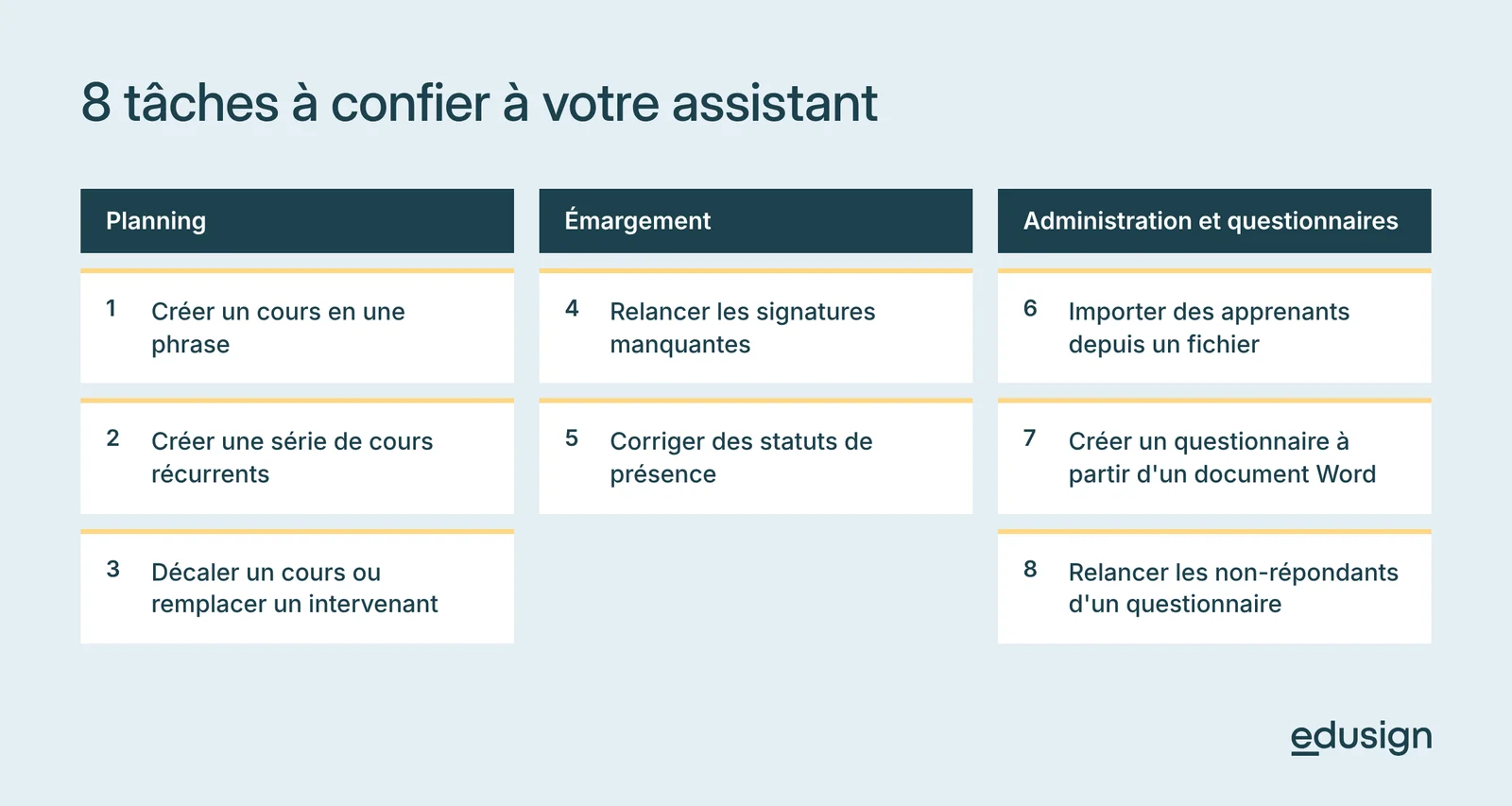
Si vous n'avez pas encore connecté votre assistant, la configuration prend moins de deux minutes :
Le détail est sur notre page serveur MCP et dans la documentation MCP.
Ensuite, commencez par une action simple et sans risque, comme la création d'un cours de test, avant de déléguer des actions groupées. Et pour les tâches qui doivent tourner toutes seules à chaque absence ou fin de cours, sans même avoir à demander, découvrez les automatisations Edusign.
