
« Comment j'archive une feuille de présence, déjà ? » « Qui était absent cette semaine ? » « Il faut que je relance cet apprenant. » Dans une scolarité ou un service formation, la journée est faite de dizaines de petites recherches et de petites manipulations. Aucune n'est compliquée. Mises bout à bout, elles prennent un temps considérable.
L'Assistant IA Edusign est un assistant conversationnel intégré directement à la plateforme. Vous lui posez une question en langage naturel, il vous répond, analyse vos données et peut préparer l'action qui suit. Vous validez, il exécute.
Même avec un outil intuitif, personne ne connaît toutes les fonctionnalités par cœur. Pour retrouver une procédure, il faut ouvrir le centre d'aide, chercher le bon article, suivre plusieurs étapes, parfois contacter le support.
« Comment archiver une feuille de présence ? »
« Comment créer une alerte lorsqu'un apprenant dépasse 20 % d'absences ? »
Les données sont déjà dans Edusign. Mais obtenir une réponse précise demande souvent de naviguer entre plusieurs onglets, d'appliquer des filtres ou d'exporter un fichier.
« Quels sont les apprenants absents cette semaine ? »
« Quel est le taux de complétion de mes questionnaires ? »
« Quels cours ont lieu aujourd'hui ? »
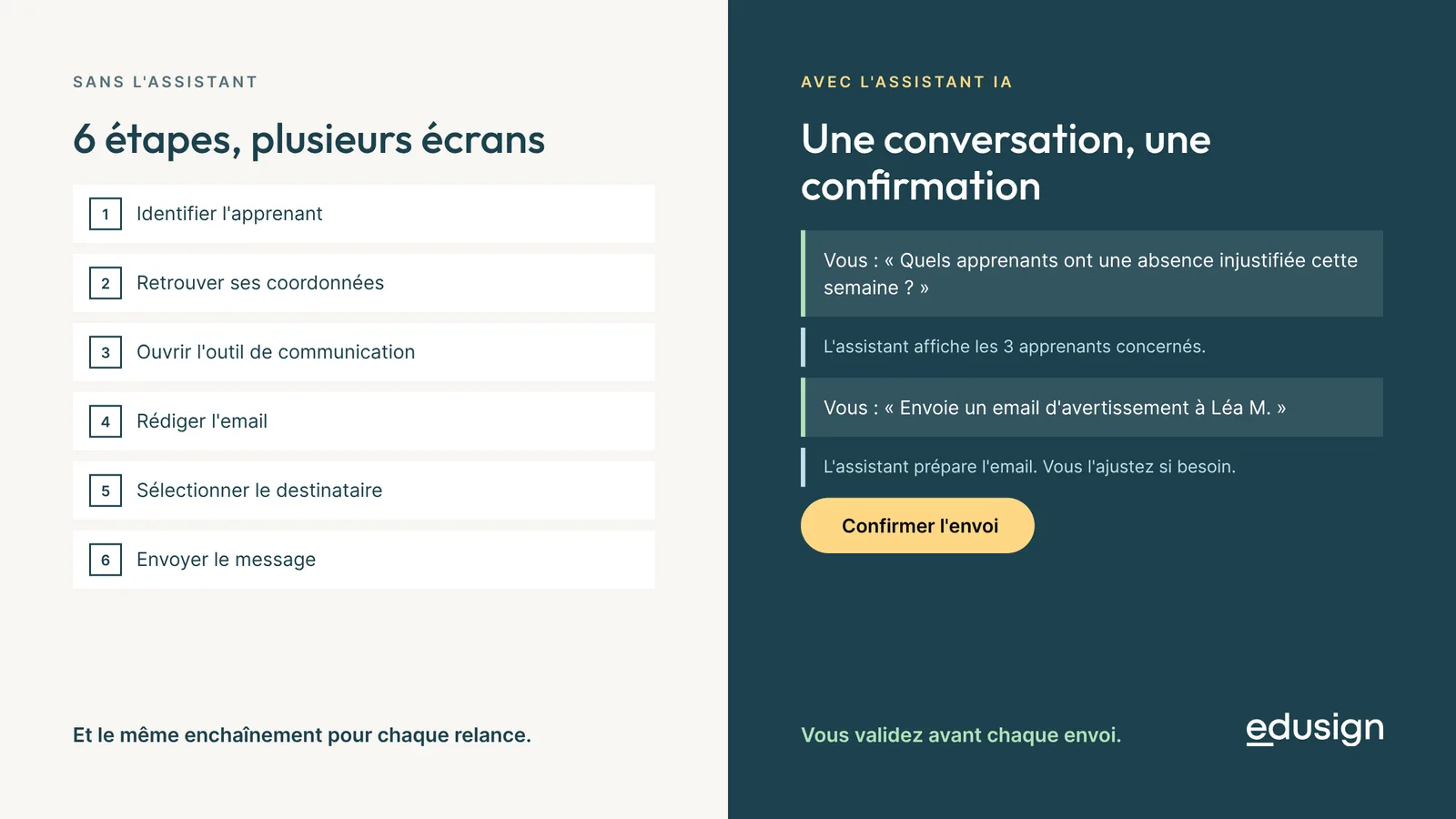
Une fois l'information trouvée, une deuxième série de manipulations commence. Pour relancer un apprenant absent, par exemple, il faut :
Six étapes pour une seule relance. Et le même enchaînement se répète pour des dizaines de tâches chaque jour.
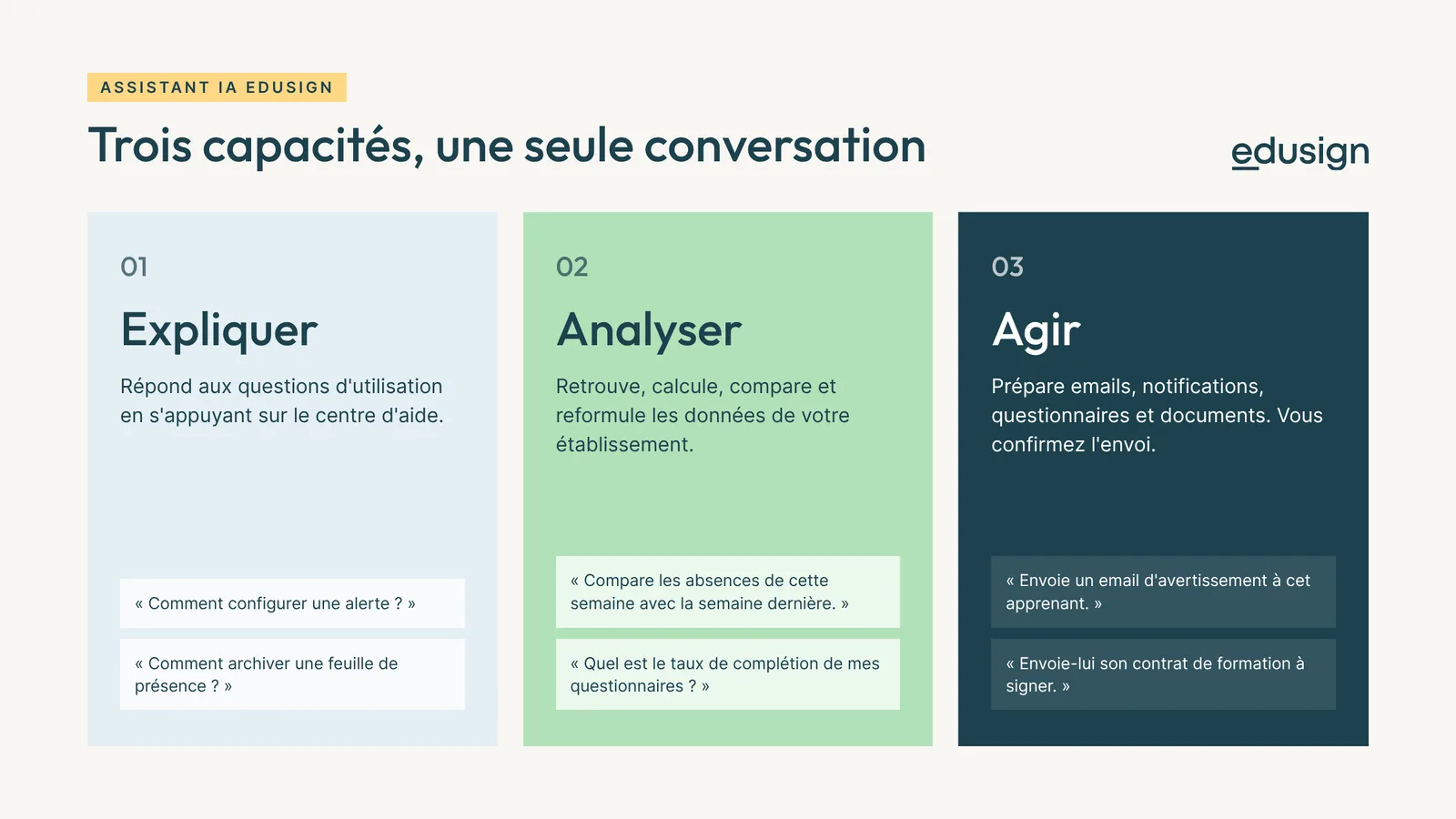
L'Assistant IA combine trois capacités, dans une seule conversation.
L'assistant s'appuie sur le centre d'aide Edusign pour répondre aux questions d'utilisation. Plutôt que de parcourir plusieurs résultats de recherche, vous posez simplement votre question : « Comment configurer une alerte ? »
Mieux encore, il peut réaliser certaines actions pour vous, sans que vous ayez à trouver où se trouve la fonctionnalité ni comment la paramétrer.
L'assistant ne se contente pas de retrouver une information. Il peut calculer, comparer et reformuler les données de votre établissement.
« Compare le nombre d'absences de cette semaine avec celui de la semaine dernière. »
« Quel pourcentage de mes questionnaires a été complété ? »
« Résume-moi les chiffres d'assiduité de cette période. »
Plus besoin d'exporter un tableau pour faire un calcul ou une comparaison : la réponse arrive directement dans la conversation.
L'Assistant IA peut aussi préparer des actions dans Edusign, notamment :
Vous enchaînez naturellement une question et une action. Résultat : vous réagissez plus vite.
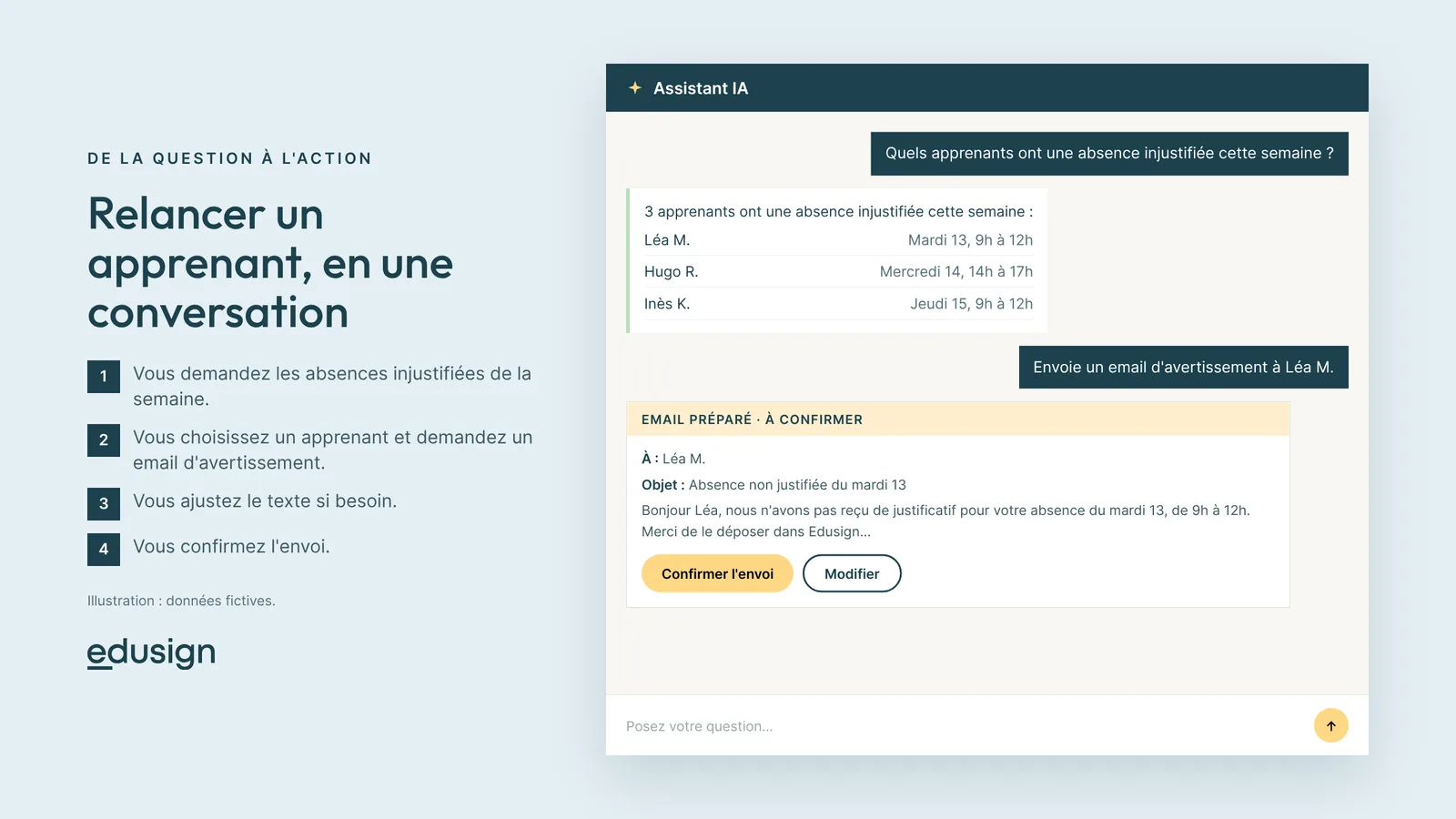
Reprenons la relance de tout à l'heure. Avec l'Assistant IA, elle tient en une conversation :
Même scénario pour un document. Vous demandez : « Est-ce que Léa a reçu son contrat de formation ? » L'assistant vous répond que non. Vous lui demandez de lui envoyer le contrat à signer, il prépare l'envoi, vous confirmez.
L'Assistant IA supprime les étapes inutiles entre une question et sa résolution. Il ne supprime pas votre décision. Chaque action passe par votre confirmation : rien n'est envoyé à un apprenant ou à un intervenant sans votre accord, et vous pouvez modifier le contenu préparé avant de valider.
Son périmètre est aussi clairement défini. L'assistant répond aux questions d'utilisation, interroge certaines données et prépare des communications ou des documents. Toutes les opérations de la plateforme ne sont pas disponibles depuis la conversation : pour le reste, l'interface Edusign reste là, comme d'habitude.
L'Assistant IA est utile à deux profils en particulier :
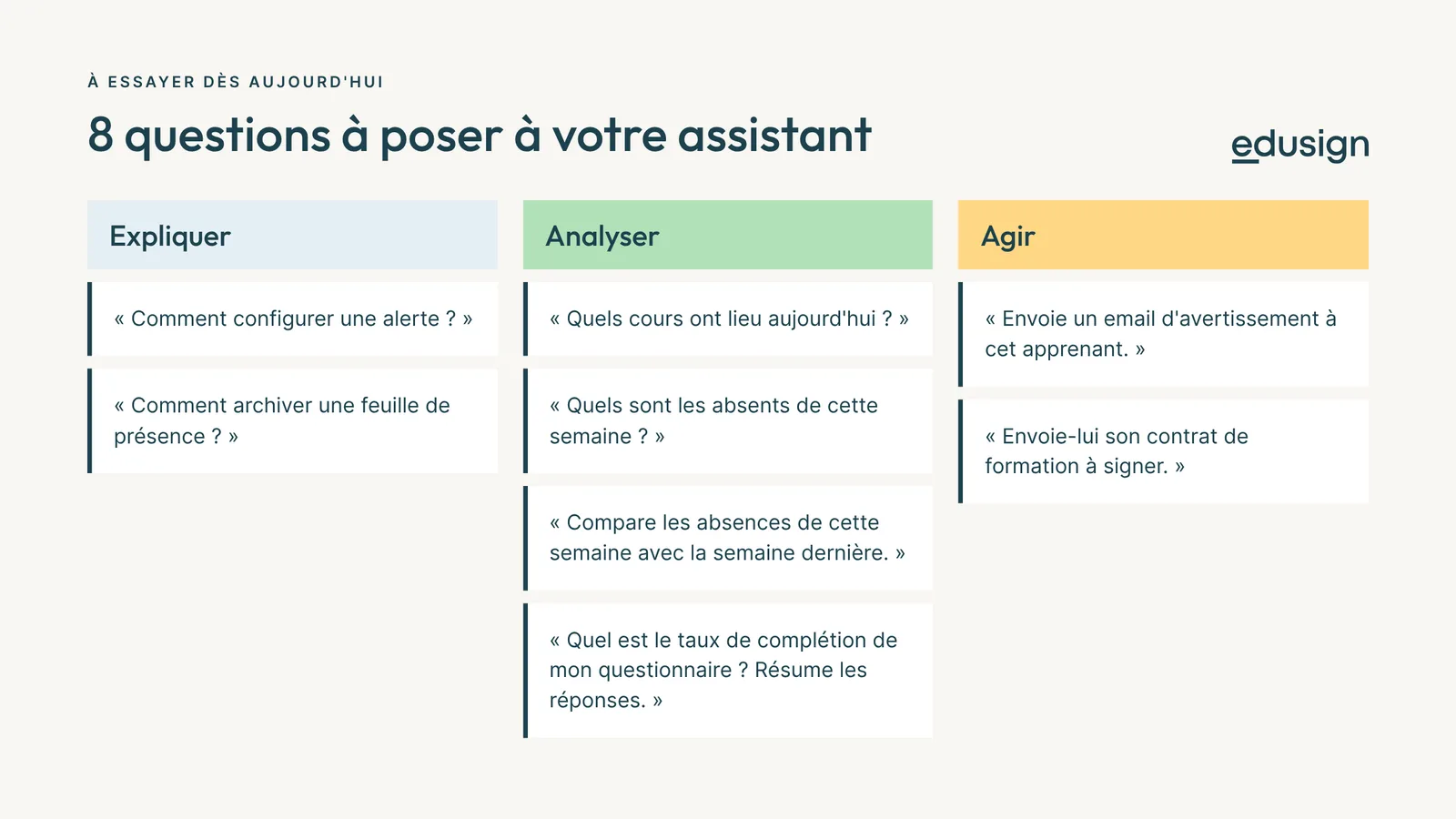
Pour comprendre Edusign
Pour interroger vos données
Pour agir
L'Assistant IA ne remplace ni votre expertise ni vos décisions. Il raccourcit le chemin entre la question que vous vous posez et l'action qui suit. Moins d'onglets, moins d'exports, moins de copier-coller : plus de temps pour ce qui compte vraiment, l'accompagnement de vos apprenants.
Oui. Bien connaître l'interface ne supprime pas les manipulations du quotidien. Même un administrateur expérimenté navigue entre plusieurs écrans pour retrouver une information, préparer un message ou envoyer un document. L'assistant lui fait gagner ces minutes-là.
Non. Il couvre un périmètre défini : les questions d'utilisation, la consultation de certaines données et la préparation de communications ou de documents. Toutes les opérations de la plateforme ne sont pas disponibles dans la conversation.
Non. L'assistant prépare l'envoi, vous le relisez, le modifiez si besoin, puis vous confirmez.